Halaman

Tampilkan postingan dengan label komputer. Tampilkan semua postingan

Selasa, 11 Agustus 2015

Konversi Huruf Besar dan Huruf Kecil - Bahasa C

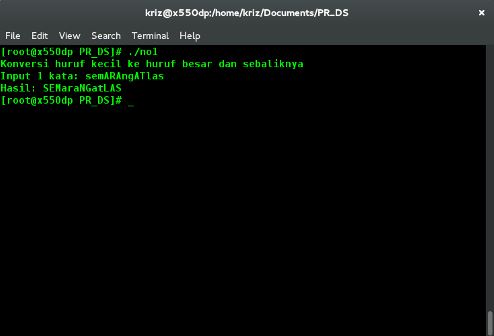
Program dalam bahasa C ini untuk mengubah huruf besar menjadi huruf kecil & huruf kecil menjadi huruf besar. Ada algoritma & contoh outputnya juga gan di bawah source code.

===========================================================

#include<stdio.h>

void abc(char *a)
{
    int i;
    for(i=0;i<15;i++)
   {
        if(a[i]>=65&&a[i]<=90)
       {
                a[i]=a[i]+32;
       }
        else if(a[i]>=97&&a[i]<=122)
       {
                 a[i]=a[i]-32;
       }
   }
}

int main()
{
         char a[15];
         printf("Konversi huruf kecil ke huruf besar dan sebaliknya\nInput 1 kata: ");
         scanf("%s",a);
         abc(a);
         printf("Hasil: %s\n",a);
      return 0;
}

============================================================

Algoritma:
main
  1. User memasukkan sebuah kata, max 15 character
  2. Memanggil function abc(a)
  3. Mencetak string setelah huruf besar dan huruf kecilnya dikonversi

function abc
  1. Function ini menunjuk char a[15] di int main (char *a)
  2. Melakukan loop sebanyak 15 kali dengan variable i
  3. Value 'A' dalam ASCII yaitu 65, sedangkan value 'a' yaitu 97. Jadi selisihnya 32 (97-65). Jadi untuk konversi huruf besar ke huruf kecil, perlu menambahkan 32 ASCII value di tiap char (a[i]=a[i]+32). Sedangkan konversi huruf kecil ke huruf besar perlu mengurangi 32 ASCII value (a[i]=a[i]-32).
    Lower case character = Upper case character + 32
    Upper case character = Lower case character – 32
  4. Maka dari itu, jika nilai ASCII char yang di-input>=65 dan <=90, maka tambahkan 32 nilai ASCII sehingga berubah menjadi Lower case. Sedangkan jika nilai ASCII char>=97 dan <=122, maka maka kurangi 32 nilai ASCII sehingga berubah menjadi Upper case. 

OUTPUT


Jumat, 27 Februari 2015

Cara Menambah Baris Baru di MessageBox VB.NET

Ketika membuat kotak pesan alias MsgBox ada kalanya Anda harus menambahkan baris baru.
Untuk menambah baris baru di MessageBox menggunakan bahasa VB.NET, cukup tambahkan kode
& Environment.NewLine & diantara 2 kata / kalimat.

Contoh:
MsgBox("EXCELLENT, numero uno.." & Environment.NewLine & "Dua acungan jempol buat kamu d^^b")


Bisa juga menggunakan syntax Constants.vbCrLf atau vbCrLf.
(format: & syntax &)

Rabu, 25 Februari 2015

Interaksi Antar Form pada Visual Basic


      Hai sobat! Seperti halnya mahluk hidup saling berinteraksi, aplikasi Windows Form pun dapat berinteraksi satu sama lain. Interaksi antar form ini menggunakan bahasa VB. Pada prinsipnya, program ini akan memasukkan apa saja yang kita ketikkan di Text Box ke dalam Combo Box, setelah meng-klik tombol tertentu. Kita akan menggunakan 2 Form disini. Langkah-langkahnya sebagai berikut:

1.  Buat Windows Form Application di Visual Studio dengan nama "InteraksiAntarForm".
2.  Tambahkan sebuah Combo Box dan sebuah Button pada Form1 dengan ketentuan:


3.  Buat Form2 (beri nama Form2.vb) dengan cara klik kanan pada Project (tepatnya di bagian Solution Explorer) ---> Add New Item ---> Windows Form. Atau bisa juga dengan cara ini:


4. Pada form2 tersebut tambahkan 1 textbox dan 1 tombol dengan ketentuan Properties ini:


5.  Klik dua kali pada btnForm2 yang ada di Form1, kemudian tambahkan kode berikut:

Private Sub btnForm2_Click(sender As Object, e As EventArgs) Handles btnForm2.Click
        My.Forms.Form2.Show()
    End Sub


6. Klik dua kali pada btnTambah yang ada di Form2, kemudian tambahkan kode berikut:

Private Sub btnTambah_Click(sender As Object, e As EventArgs) Handles btnTambah.Click
        My.Forms.Form1.CmbHobi.Items.Add(TxtHobi.Text)
    End Sub


7. Debug program-nya. Jika kita mengetik hobi / apapun di Text Box Form2, lalu meng-klik tombol "Tambah", maka nilai / value-nya akan dimasukkan ke dalam Combo Box.


Semoga bermanfaat...

Selasa, 24 Februari 2015

Perkenalan Gue dengan OS Windows

Hai guys.. Pastinya kalian tau dong apa OS komputer terpopuler seantero jagat ini? Yup, that is Windows!! Pertama kali gue kenal & pake Windows itu pas gue masih TK (tahun 2000-an awal). Waktu itu komputer di rumah nenek gue OS-nya Windows 98. Berawal dari komputer inilah gue belajar cara mengoperasikan komputer, ngegambar pake Paint, maen game, dan install software dari CD / file ke hard disk. Berawal dari komputer jadul itu gue pertama kalinya memakai komputer di usia yang masih belia & saat itu perkembangan teknologi komputer belum secanggih sekarang.


Setelah Windows 98, gue jadi tau yang namanya Windows XP. Secara tampilan grafis (GUI) dan performa, Windows XP udah terbilang WOW di zaman itu, wkwkwk. Di kantor ortu pun gue dulu juga sering pake komputer untuk sekadar bermain game (kalo komputernya lagi gak dipake untuk kerja). Kagak tau entah kenapa sejak masa kecil gue udah excited banget sama komputer & game.

Kalo maen game di OS Windows, waktu kecil gue suka bingits maen game-game flash & kasual. Ada game Cat vs Dog, Penguin Shooter, Sonic the Hedgehog, Mario Bros, dll. Juga game-game balapan motor & mobil (lupa judulnya). Sampe sekarang gue masih inget game-game legendaris bawaannya Windows XP (mungkin loe juga inget nih), diantaranya Pinball, FreeCell, Minesweeper, dsb.


Senin, 23 Februari 2015

How To Run XAMPP Control Panel GUI on Linux

By default, when you finished install XAMPP on linux (it also called LAMPP), the shortcut icon of that program doesn't appear on desktop. It means that you must run LAMPP by command line. But, is it possible for GUI-use? Absolutely yes. This is a short guide to run XAMPP Control Panel GUI.
  1. Open Terminal or similar terminal emulator (login as root first), then enter this command: 
    cd /opt/lampp/share/xampp-control-panel/
  2. If you want view files in that folder, type ls.
  3. Finally, type ./xampp-control-panel. Tadaa... now you can use XAMPP Control Panel in GUI.


Senin, 29 Desember 2014

Cara Kerja Software Komputer

Sebenarnya ini hal yang sederhana namun perlu diketahui. Bagaimana cara kerja software / program sampai akhirnya bisa kita pakai? Inilah salah satu konsep dasar dari Computer Organization.
  1. Software berada di hard disk / flashdisk / CD.
  2. Saat menjalankan software-nya, itu terlebih dulu dimuat [istilah kerennya 'loading'] di memory (RAM). Sedangkan CPU berperan untuk menjalankan dan memproses software / program.
  3. Tadaa... software langsung bisa kita pakai.
Task Manager menampilkan program apa saja yang sedang dibuka, beserta keterangannya. Ada juga banyak program yang bekerja secara otomatis sejak tampilan OS muncul, ada di bagian Background Processes.


Jumat, 07 November 2014

Jenis Tas Laptop

Ada 2 jenis tas laptop berdasarkan cara memakainya, check this out:

    1. Tas selempang
        Tas jenis ini dibawa dengan cara dijinjing atau digendong di salah satu pundak. Biasanya tas ini akan membuat pundak cepat pegal.


   2. Tas Ransel
       Ini cenderung lebih aman dan nyaman dibawa dibandingkan tas selempang. Apalagi jika ranselnya cukup tebal & tak mudah rusak.


Sedangkan tips memilih tas laptop bisa dibaca di http://koranjitu.com/lifestyle.detail/1218/Tips.pilih.jenis.tas.laptop

Jumat, 26 September 2014

Belajar Komputer = Belajar Sesuatu yang Aneh

"Belajar komputer itu mempelajari sesuatu yang aneh." Itulah sepenggal kalimat yang diucapkan seorang dosen jurusan Teknik Informatika pada kami, para mahasiswa baru. Maksudnya adalah ketika kita salah mengetik program komputer atau logika kita yang keliru, walau maksud kita benar begini, eh program-nya malah error / tak berjalan sebagaimana mestinya. Karena kode program tak dipahami apa maksudnya oleh komputer. Hal ini wajar saja karena komputer itu tergolong mesin yang pada dasarnya mengetahui TRUE dan FALSE. Jadi tidak ada toleransi bila semisal hanya kurang tanda titik koma (;) atau kurang tanda lainnya dalam syntax program semacam bahasa C, PHP, apalagi Pascal. Ini berarti bahwa belajar komputer (khususnya programming) juga mempelajari sesuatu yang kaku.

Walaupun komputer itu sesuatu yang aneh dan kaku untuk dipelajari, saya tetap berminat & merasa tertantang untuk mempelajari ilmu komputer lebih dalam. Hal inilah yang mendasari saya untuk kuliah di jurusan Teknik Informatika.


Jumat, 29 Agustus 2014

Perkenalan Gue Dengan Distro Linux

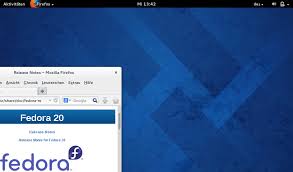
Selama ini gue pake komputer selalu Operating System-nya Windows n' Mac OS X. Tapi semenjak kuliah Teknik Informatika (TI) di Unika Soegijapranata, di tahun 2014 ini gue mulai berkenalan sama OS baru, yaitu Linux (Sebenarnya kernel, bukan OS. Distro-distro Linux sebagai OS-nya). Karena jurusan TI di kampus gue berbasis Linux, jadi mahasiswanya harus belajar pake Linux. Kalo dosen gue sebagian besar pake linux Ubuntu. Sedangkan PC di lab komputer pake linux Fedora. Ini bener-bener hal baru bagi gue dan sebagian besar temen yang juga satu jurusan, karena sebelumnya gak pernah pake Linux & dulu pas sekolah itu gue pelajaran TIK-nya cuma diajari Windows. Pas SMA pernah ada temen yang nawarin gue untuk nyoba pake Ubuntu, tapi waktu itu gue gak tertarik. Hehehe..

Di mata kuliah Fundamental Programming, kami diajari pemrograman bahasa C pake Terminal di Linux. Terminal ini sejenis Command Prompt kalo di Windows, jadi layarnya hitam. Pertama, dosen gue ngajarin bikin program klasik 'Hello World' pake bahasa C. Lalu beliau mengajarkan programming yang berhubungan dengan variabel angka. Tugas pertama fundamental programming di labkom itu membuat program menghitung luas persegi, luas segitiga n' luas lingkaran. Susah juga, karena aturan coding bahasa C ini lebih ribet daripada bahasa pemrograman yang gue pelajari sebelumnya, yaitu VB .NET dan PHP. Salah sedikit aja program bisa error, misal kalo gak pake kurung kurawal, gak ada tanda ; (titik koma) di tiap akhir baris command yang terkurung dalam kurung kurawal, salah ketik #include <stdio.h> int main() di bagian awal program, dsb. But I still like programming & wanna learn more.

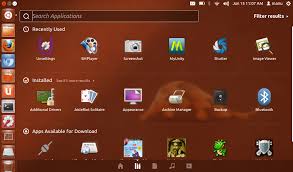
Untuk belajar menggunakan Linux di rumah, gue berencana untuk dual boot Mac Mini gue sama Ubuntu 64-bit. Daripada gue beli CD kan mending gue download linuxnya aja gratis, terus gue bikin bootable USB pake software Unetbootin, habis itu di-install deh. Juga gue install aplikasi boot manager rEFIt. Setelah selesai bikin bootable USB di flashdisk gue, gue coba boot linux via USB tapi selalu gagal. Karena muncul error begini:
Error: Not Found return from legacy loader
Error: Not Found from LocateDevicePath
The firmware refused to boot from the selected volume. Note that external hard drives are not well-supported by Apple's firmware for legacy OS booting. 
Ubuntu


Kemudian gue coba berkali-kali tetep gak bisa install Ubuntu dari flashdisk. Tapi gue kagak menyerah. Gue coba install distro Linux yang lain, yaitu Fedora 20 Xfce Spin 32-bit, tetep aja error berkali-kali kayak gitu. Ok, kali ini gue nyerah memadukan Mac dan Linux di Mac Mini gue. Akhirnya gue mutusin untuk dual boot Windows 8 & Linux. Berbekal hard disk lama di PC Windows gue, di salah satu part HDD-nya (Hard Disk Drive), gue install Fedora Xfce Spin via USB, dan berhasil #yeaaahh #JingkrakJingkrak :D . Itulah pertama kalinya gue berhasil install OS sendiri. Sayangnya gue gak menetapkan root password pas install dah mau selesai, jadi waktu restart & mau pake Fedora lagi gue gak bisa login as root di Terminal, karena gak tau root passwordnya apaan. Maka gue googling cara ngatasi problem ini, ternyata caranya itu login sebagai single user dulu untuk mengatur username & root password. Gue ikutin tuh tutorialnya di internet, hampir berhasil berkali-kali tapi gak bisa login sebagai single user.

Akhirnya gue format hard disk yang ter-install Fedora versi sebelumnya & beberapa part hard disk lain yang isinya juga Fedora gue delete di Disk Management di Windows. Lalu gue install Fedora 20 edisi Desktop (Gnome) 32-bit via bootable USB juga, tapi baru nyoba aja, belum sampe install Fedora-nya di hard disk. Karena dah terlalu malem waktu gue coba OS itu & gue ngantuk banget. Ya udah, kapan-kapan aja gue instal linux fedora ke HDD gue yang lama, HDD yang baru mah untuk Windows. Alasan gue milih Fedora GNOME ini karena tampilannya lebih bagus & modern dari Fedora Xfce Spin.


Selasa, 03 Juni 2014

How to Speed Up and Slow Down Video in GOM Player

If you have GOM Player, then you can speed up and slow down video with this software. This is the procedure:
  1.  Open GOM Player
  2. Choose the video that will be played
  3. Click Control Panel


     4. From some existing options, choose Control


      5. Then click Fast / Slow


If you click Fast many times, the video speed is more increasing. Meanwhile if you click Slow many times, the video speed is more decreasing.

Highest speed : 4.0x
Lowest speed  : 0.2x

Selasa, 20 Mei 2014

Tutorial Membuat Program Luas Segitiga & Volume Balok dengan VB


Pastinya Anda tahu tentang luas dan volume bangun kan? Salah satu bab matematika ini sudah diajarkan sejak SD #nostalgia hehehe. Kalau biasanya kita menghitung luas & volume secara manual / menggunakan kalkulator, sekarang kita akan belajar membuat programnya dengan bahasa Visual Basic dengan software Microsoft Visual Studio. Tampilan program ini seperti Command Prompt, karena dibuat menggunakan console application VB. Sebenarnya konsep dan code programnya mirip dengan bahasa Pascal. Check this out:

  1. Buka Visual Studio (kalau yang saya gunakan VS versi 2012). Klik New Project ---> console application visual basic


    2. Pertama-tama kita buat program menghitung luas segitiga terlebih dulu. Keterangan code program diawali tanda ' .
Source code-nya sebagai berikut:


    3. Tambahkan code ini:

      Console.WriteLine("Menghitung luas segitiga")
      Console.Write("masukkan alas segitiga ")
      alas = Console.ReadLine()
      Console.Write("masukkan tinggi segitiga ")
      tinggi = Console.ReadLine()


Keterangan:

Write: menampilkan hasil tanpa ganti baris, dan berlanjut di baris yang sama.

WriteLine: menampilkan hasil per baris, dan berlanjut di baris selanjutnya.

Read: menerima / membaca input. Kelebihan data akan diberikan pada read atau readln berikutnya. Read tidak ganti baris, masih dalam baris yang sama.

Readline: menerima / membaca input. Kelebihan data akan dibuang (tidak diberikan ke read atau readln berikutnya). Readln juga digunakan untuk memasukkan data per baris, artinya setelah tombol Enter ditekan, maka akan ganti baris.

Sumber: http://antoken.wordpress.com/2012/10/16/perbedaan-write-writeln-read-dan-readln/


    4.  Tahap akhir luas segitiga, bisa Anda copy paste / ketik source code berikut:

         Luas = 0.5 * alas * tinggi
       Console.WriteLine("Luas segitiga: " & Luas.ToString)
       'konversi hasil perhitungan luas ke tulisan yang bisa terbaca user
       Console.ReadLine() 


    5. Membuat program menghitung volume balok.

     'deklarasi variabel rumus volume balok

          Dim p As Integer
        Dim l As Integer
        Dim t As Integer
        Dim volume As Integer
  

         Console.WriteLine("Menghitung Volume Balok")
       Console.WriteLine("Masukkan panjang balok ")
        p = Console.ReadLine()
        Console.WriteLine("Masukkan lebar balok ")
        l = Console.ReadLine()
        Console.WriteLine("Masukkan tinggi balok ")
        t = Console.ReadLine()

        volume = p * l * t
        Console.WriteLine("Volume baloknya " & volume.ToString)
        'konversi hasil perhitungan volume ke tulisan yang bisa terbaca user
        Console.ReadLine()


Minggu, 13 Januari 2013

Cara Mempercepat dan Memperlambat Video di GOM Player


Jika kalian sudah punya GOM player, maka kalian bisa mempercepat dan memperlambat video di software ini.

Caranya:
  1. Buka GOM Player
  2. Pilih video yang akan dimainkan & play video-nya
  3. Klik Control Panel
 
     4. Dari beberapa options yang ada, pilih Control
 

     5. Kemudian klik Fast / Slow

Jika kalian klik Fast berkali-kali, maka kecepatan videonya makin bertambah. Sedangkan jika kalian klik Slow berkali-kali, kecepatan videonya makin berkurang.
Speed paling tinggi    : 4.0x
Speed paling rendah  : 0.2x